
ホーチミン出入国管理局でのベトナム電子身分証(VNeID)の申請の続きです。出入国管理局での申請から1週間後、公安からショートメッセージでIDが届きます。そのメッセージにある案内に従ってIDをアクティベートします。まずは事前にベトナム電子身分証(VNeID)のアプリケーションをダウンロードしておきます。
ベトナム免許証への書き換え代行(切り替え代行)サービス
A1免許取得の実技試験を完全サポート(日本の普通自動車免許をお持ちの方向け)
VNeIDアプリのダウンロード
簡単ですが念のために説明します。私はiphoneを使っていますのでiphoneでのダウンロードを説明します。
①アップルストアを開く
②「vneid」で検索する
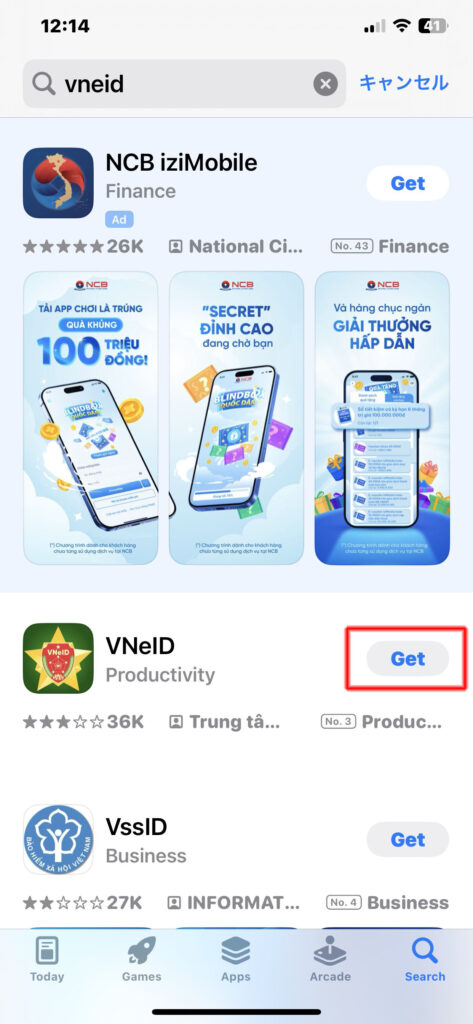
③ダウンロードする
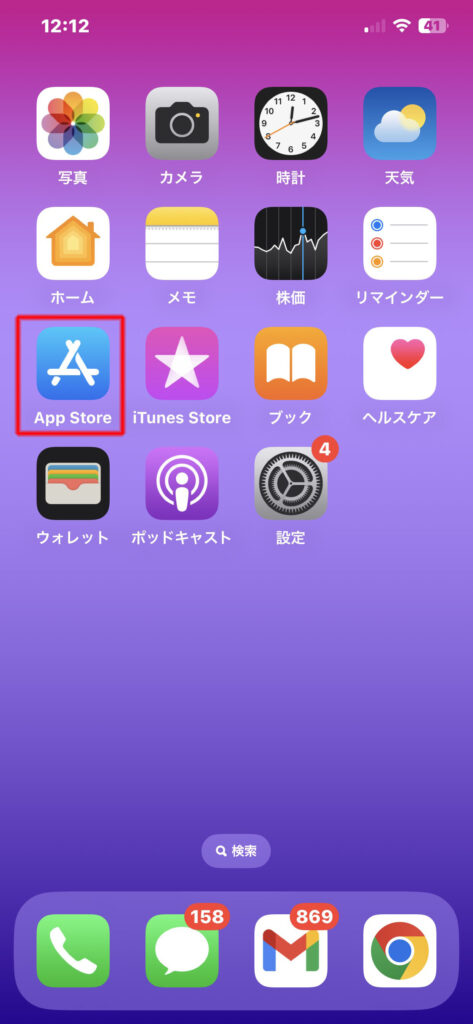
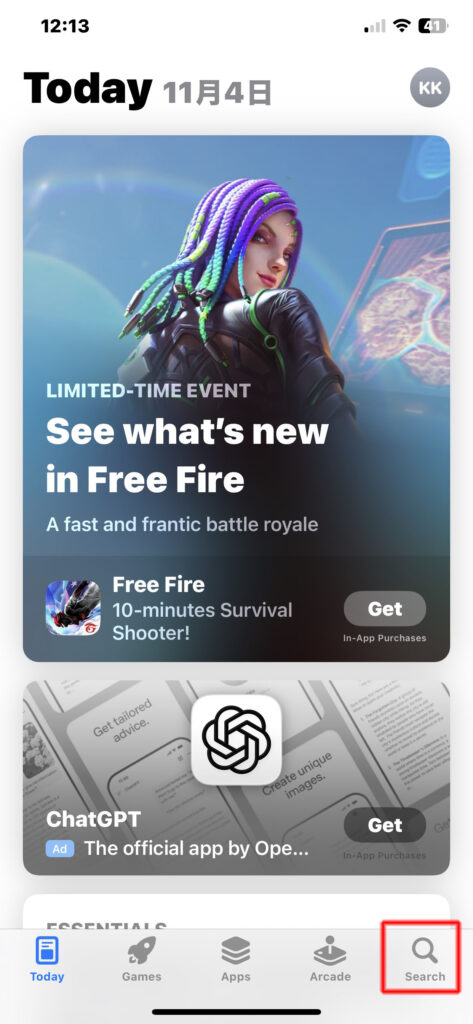
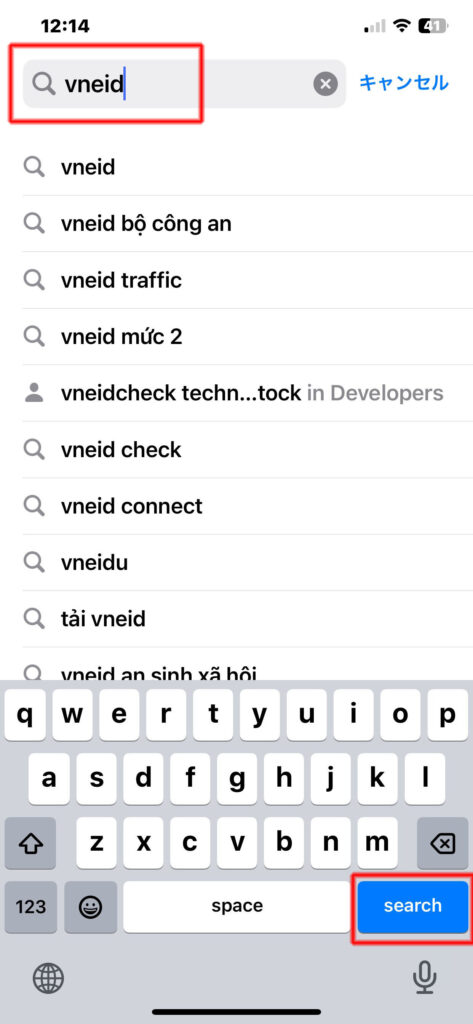
ダウンロードされるとVNeIDアプリが現れます。次はIDが送られてくるまで待ちます。
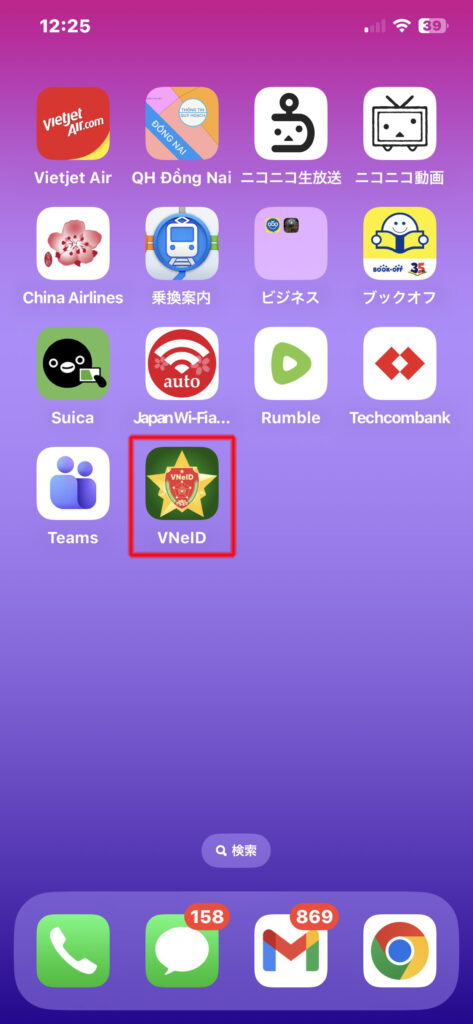
VNeIDのアクティベート
申請から1週間後にIDがショートメッセージで送られてきますので、まずはこれをコピーします。
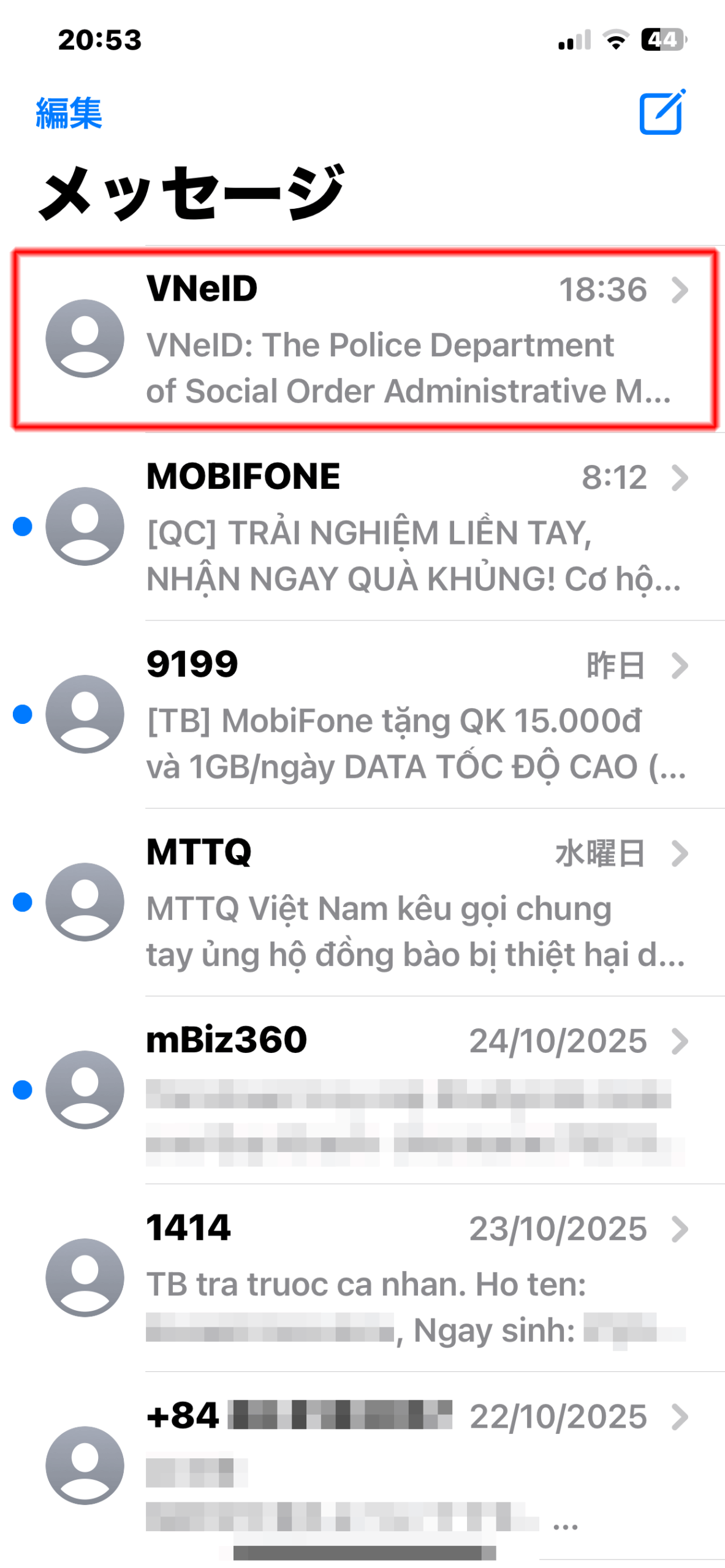
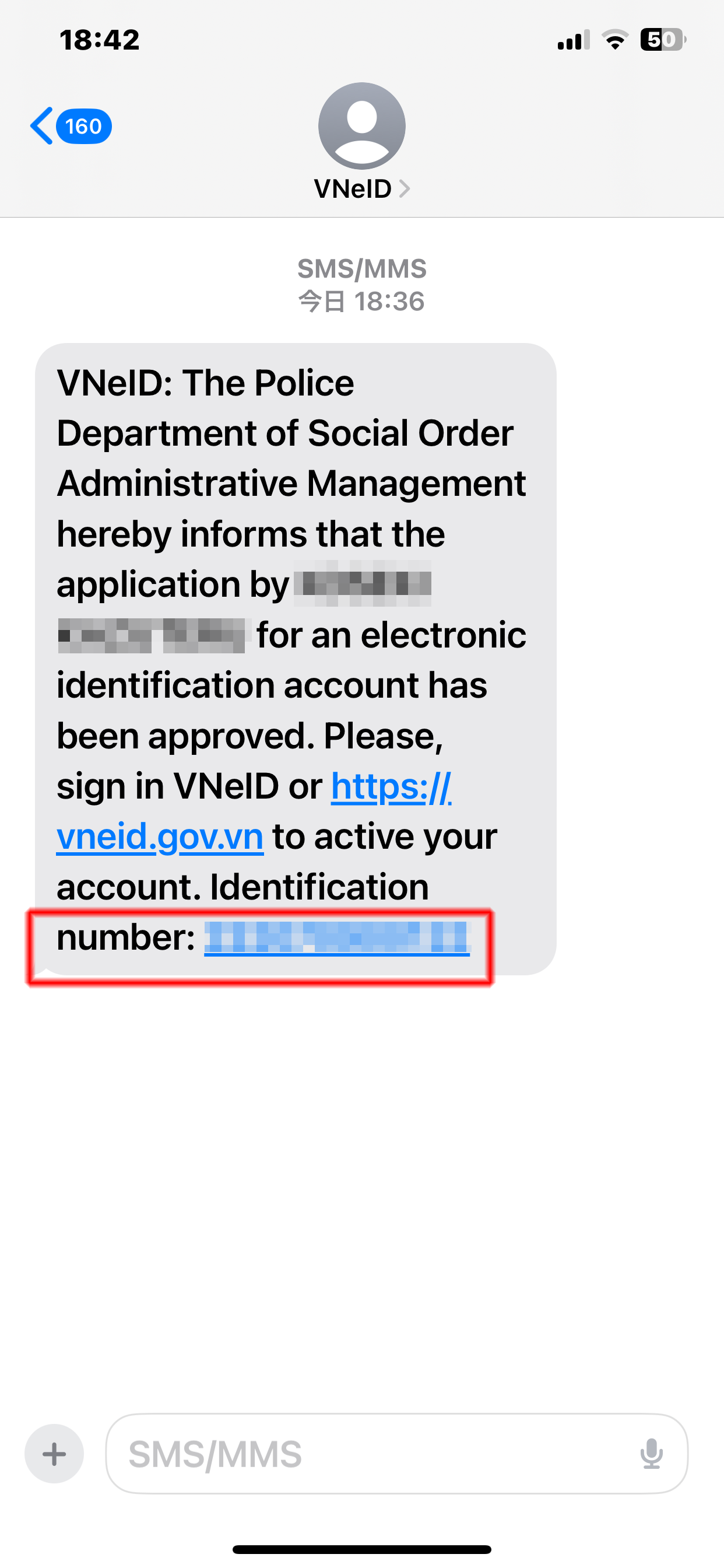
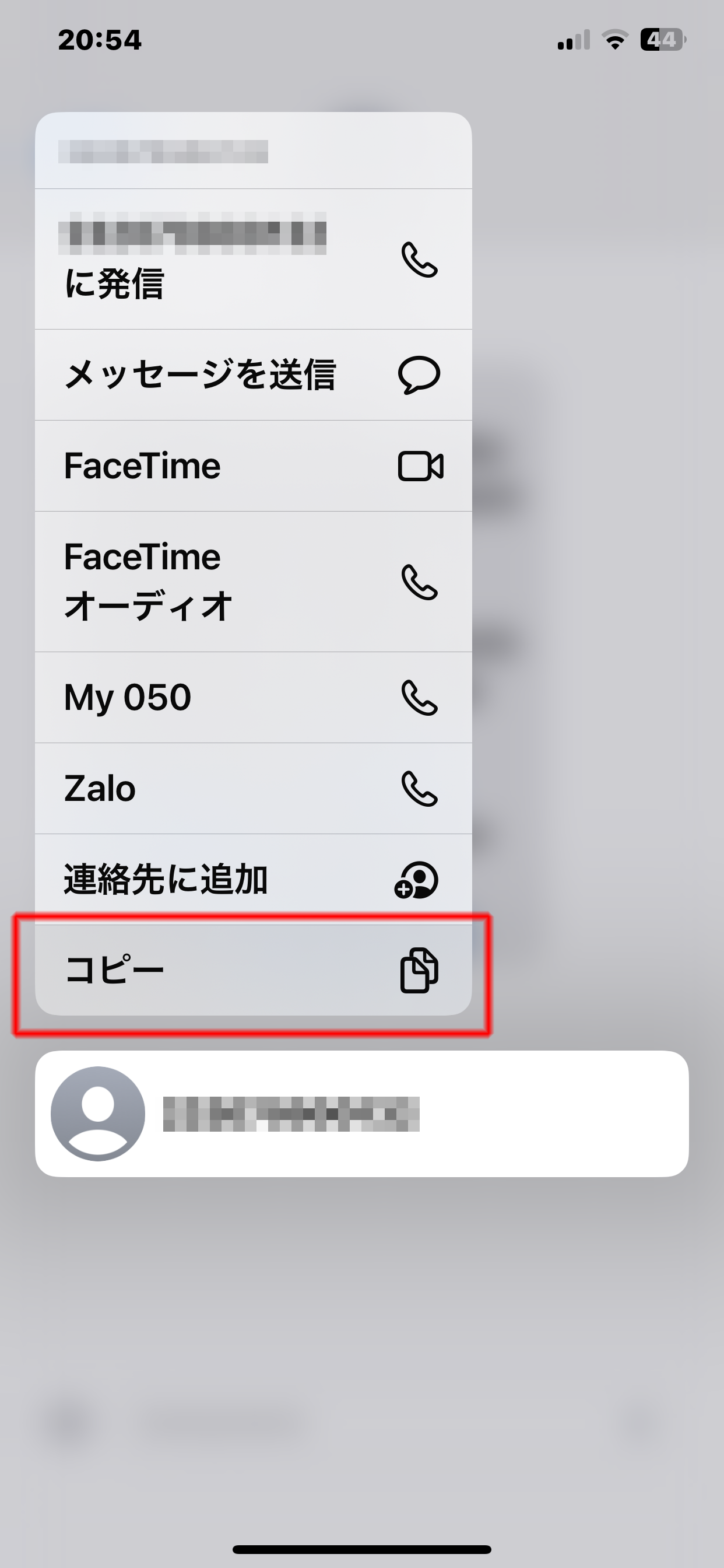
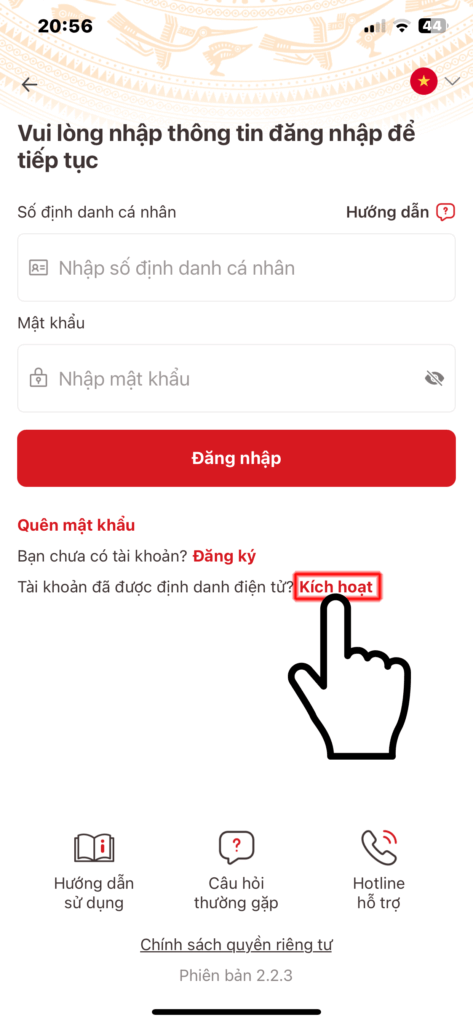
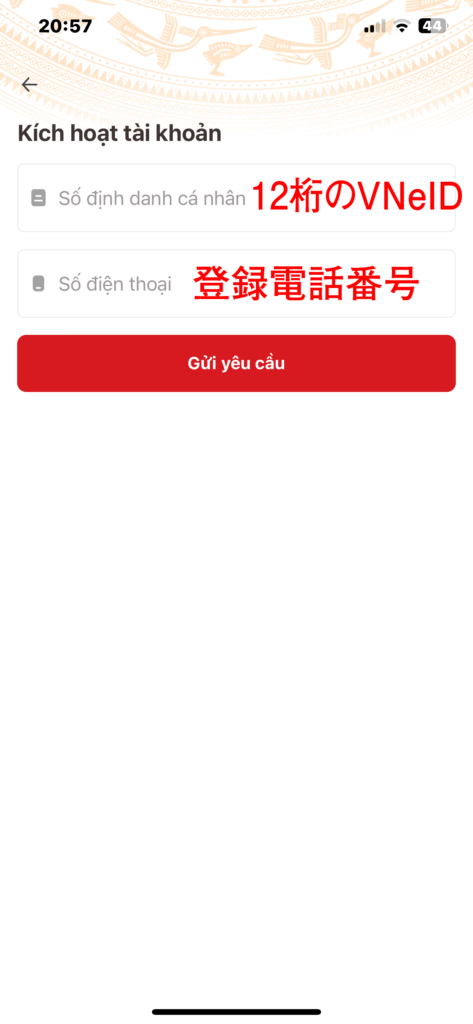
コピーをしたら次はVNeIDアプリを開きます。開くとIDとパスの入力画面が出てきますが、まだアクティベートしていませんので「Kích hoạt」をタップします。するとIDと電話番号の入力画面が現れますので、送られてきたIDと登録電話番号を入力します。
ベトナム免許証への書き換え代行(切り替え代行)サービス
A1免許取得の実技試験を完全サポート(日本の普通自動車免許をお持ちの方向け)
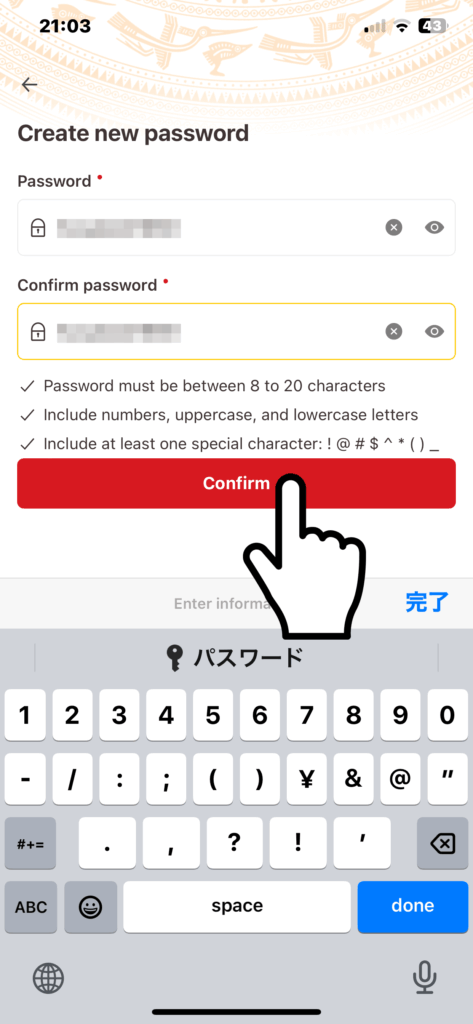
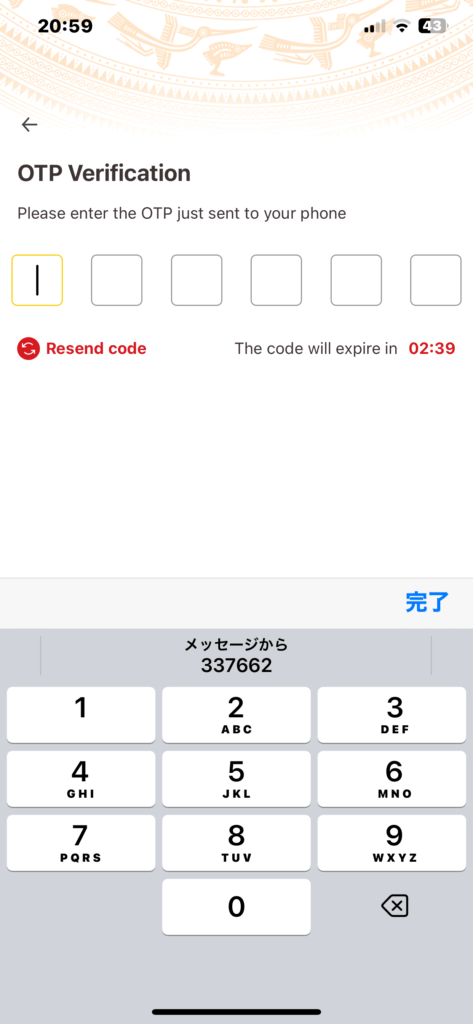
IDと登録電話番号を入力して「Comfirm」をタップするとショートメッセージで6桁の数字が送られてきますので、これを3分以内に次の画面で入力します。3分が過ぎるとこの6桁の数字が有効でなくなるので「Rsend code」をタップして再送を要求します。
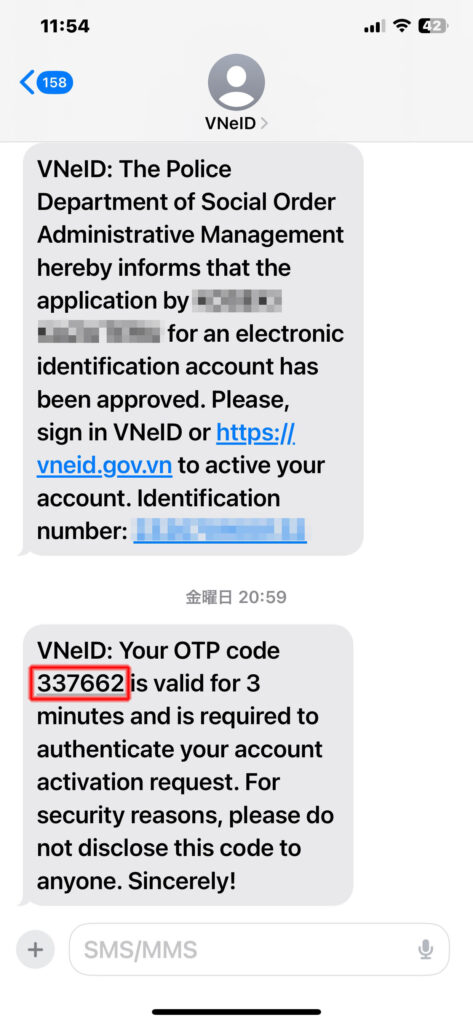
問題なければ、次はパスワードの設定をします。
希望のパスワードを入力して、確認用に同じパスワードを再度入力します。
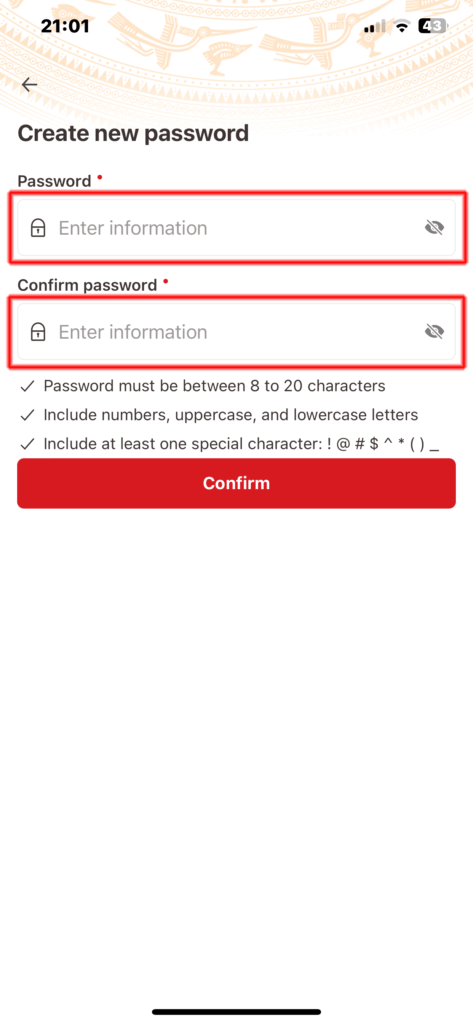
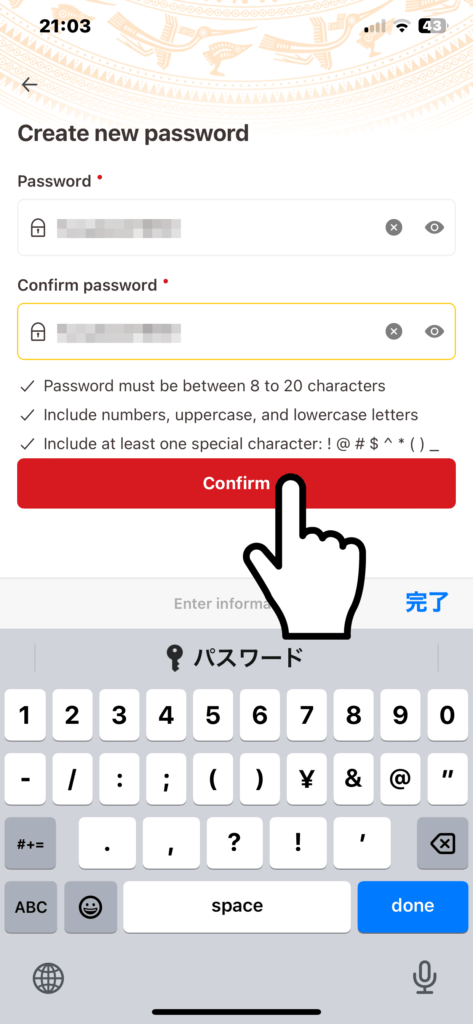
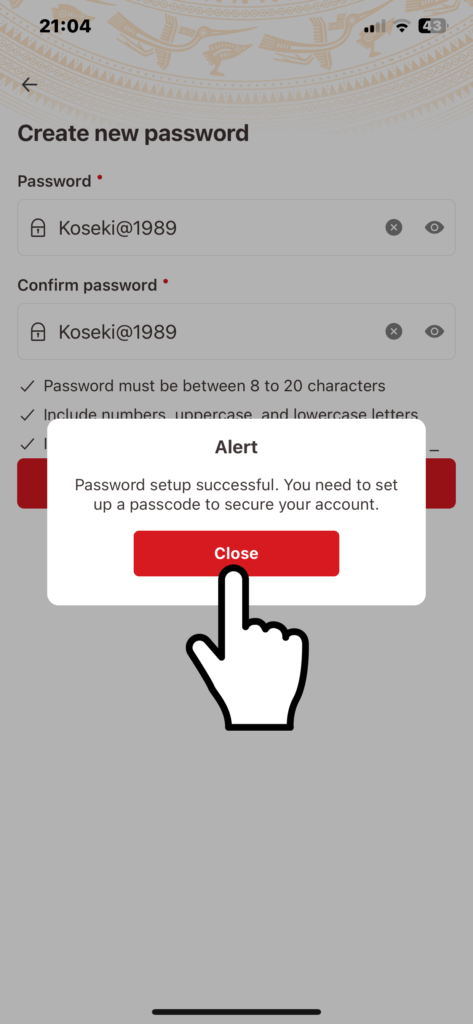
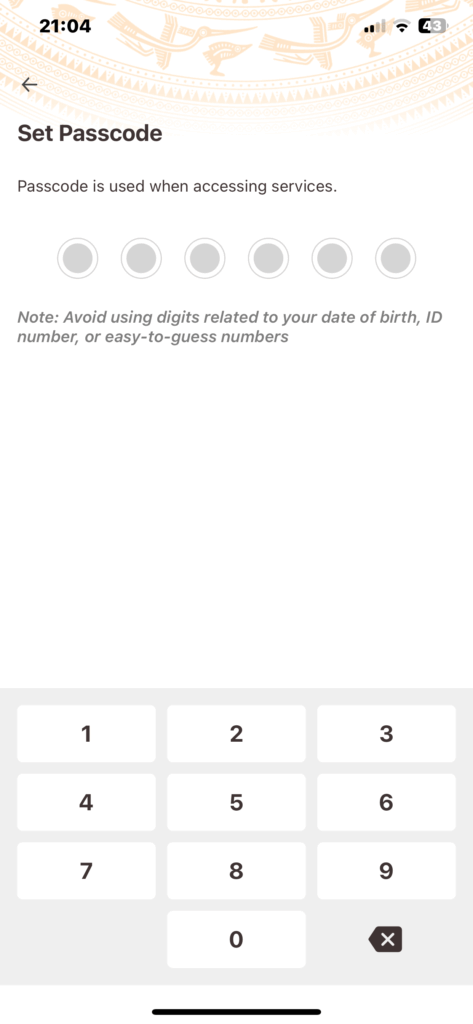
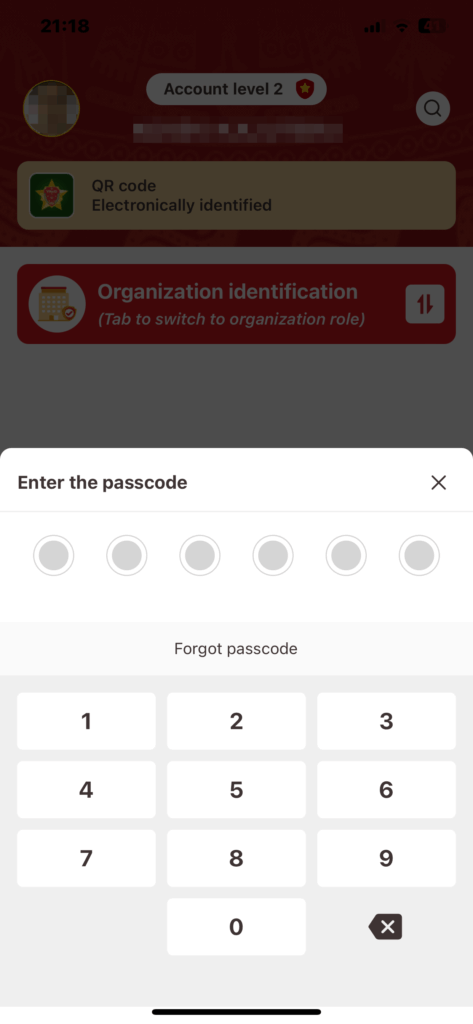
パスワードを設定すると次に希望のパスコードを入力します。パスコードは自分の誕生日など第3者に推測されやすい番号を避けます。
ベトナム免許証への書き換え代行(切り替え代行)サービス
A1免許取得の実技試験を完全サポート(日本の普通自動車免許をお持ちの方向け)
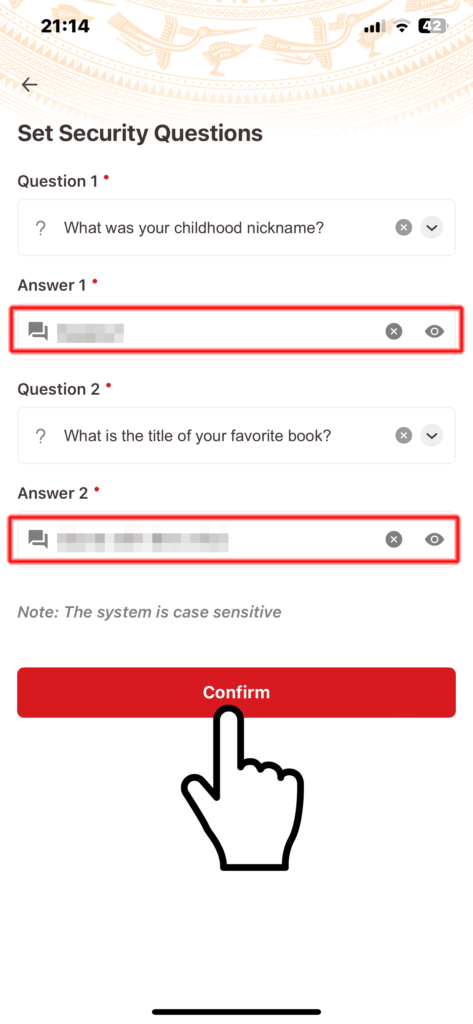
パスコードの次は秘密の合言葉の設定です。これは2つ設定します。15例の選択がありますのでこの中から二つ選んで設定します。
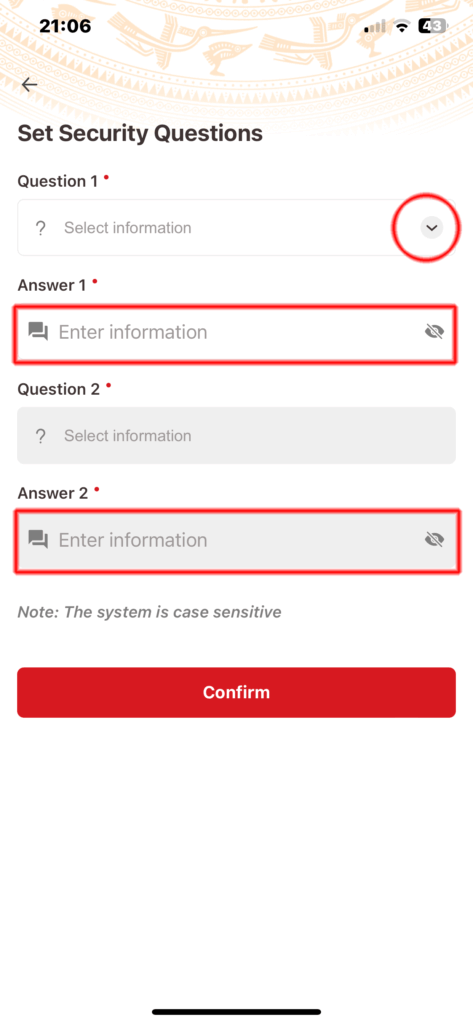
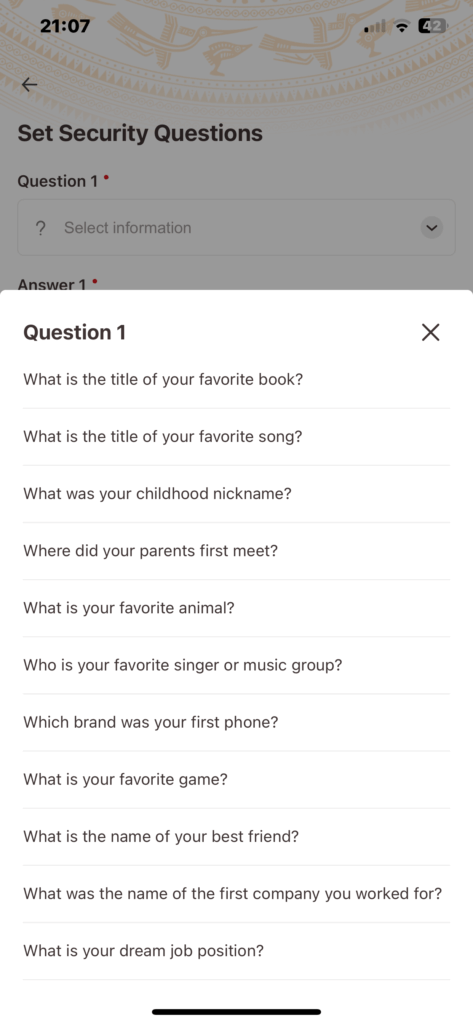
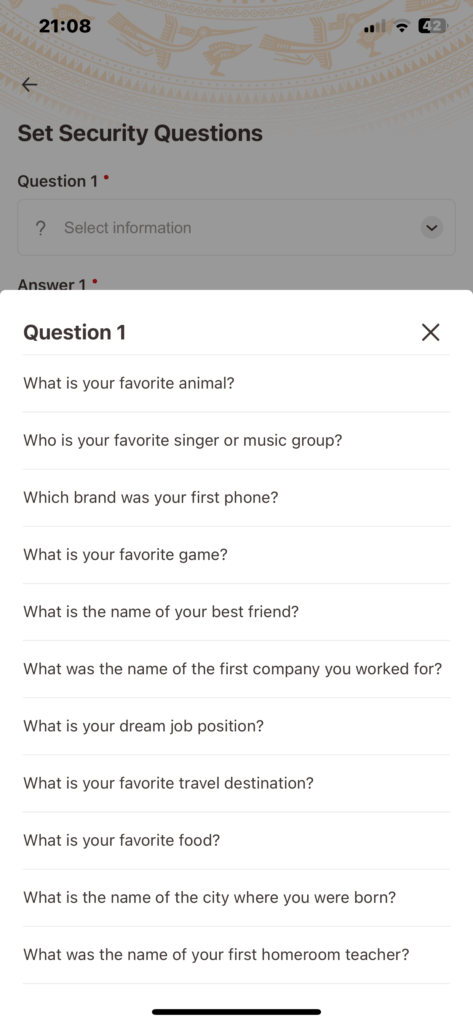
二つの秘密の合言葉が決まったら「Confirm」をタップします。これでアクティベートは完了です。
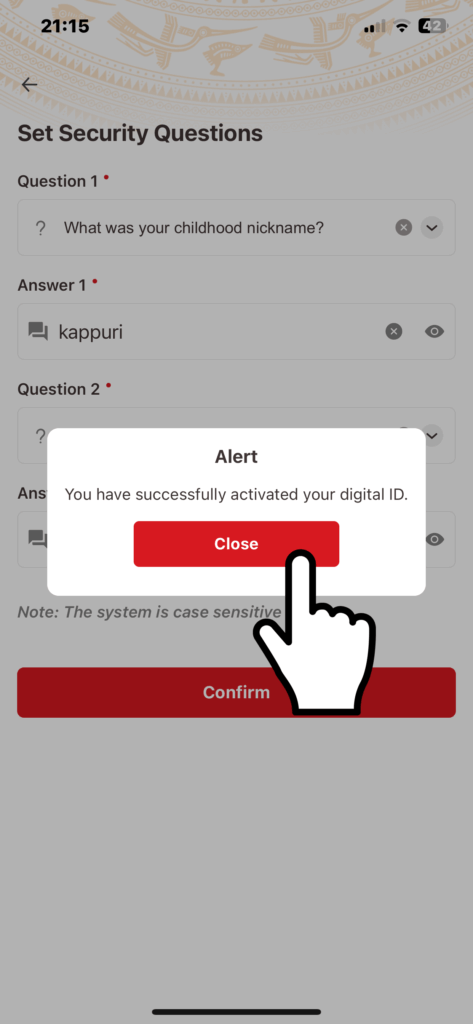
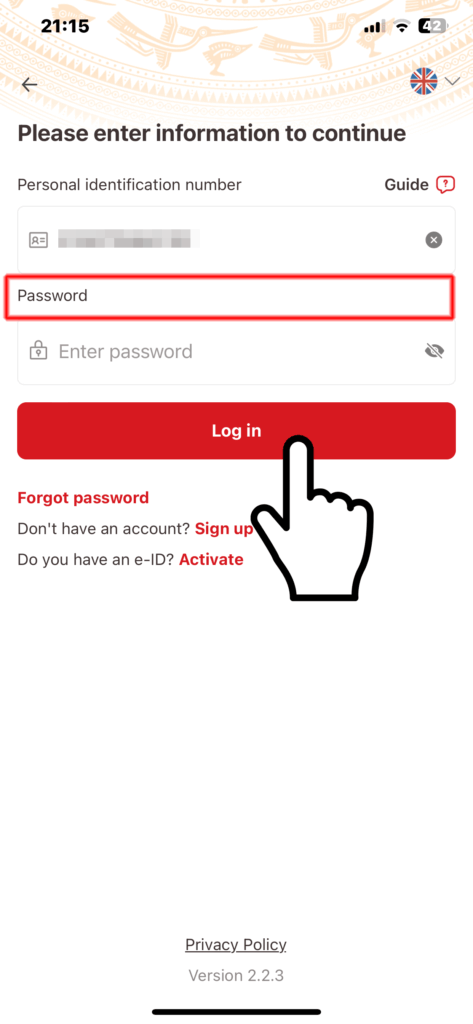
次はログインしてみます。アクティベートが完了するとログイン画面が表示されますので、ここで先ほど設定したパスワードを入力してログインします。初回ログインでは顔認証を使用するかを聞かれます。AgreeをタップするとiphoneからVNeIDに顔認証の使用を許可するか聞かれます。
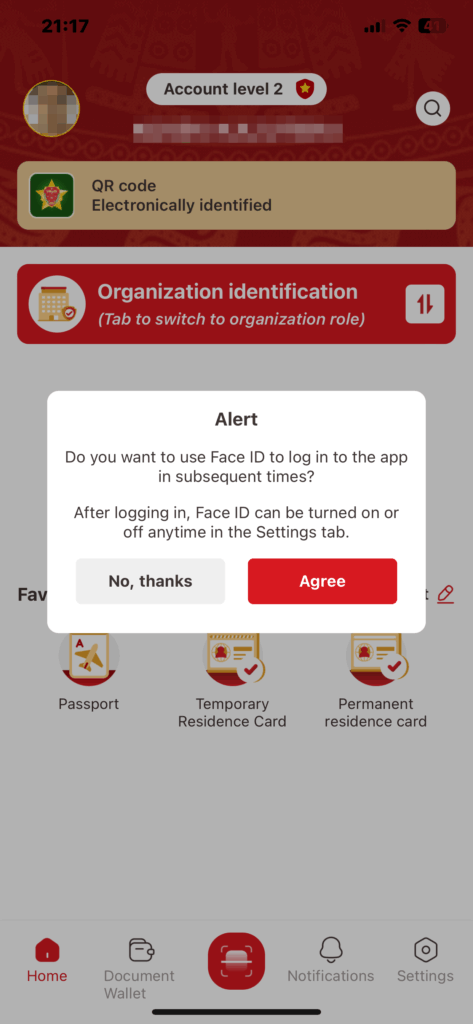
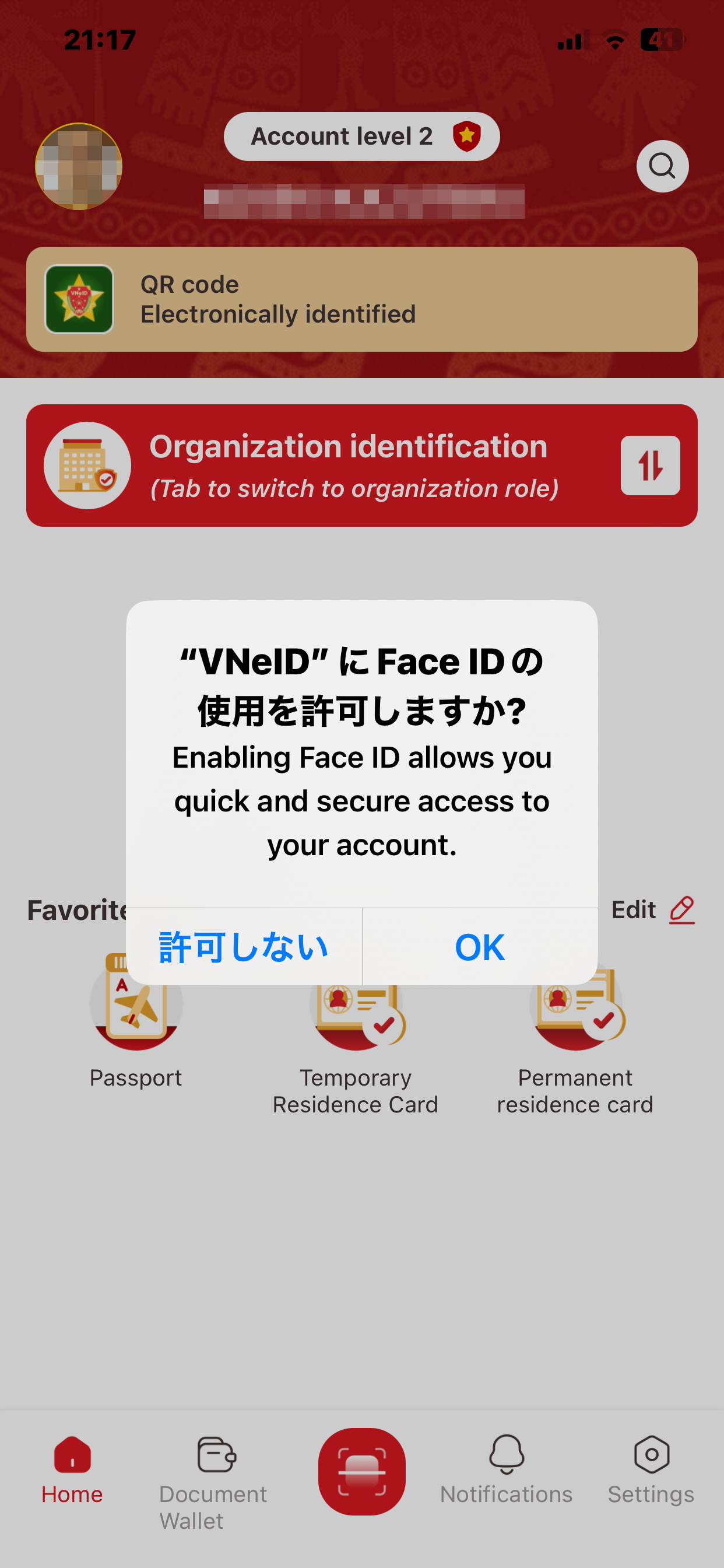
最後にパスコード入力を要求されますので先ほど設定したパスコードを入力します。

結構手順が長く英語なのでこの手の操作に慣れていないと大変かもしれません。最近はパスコードとかパスコードだとか秘密の合言葉だとかもういろいろ有りすぎて訳が分からなくなっている人が多いかもしれません。
ベトナム免許証への書き換え代行(切り替え代行)サービス
A1免許取得の実技試験を完全サポート(日本の普通自動車免許をお持ちの方向け)